Free Webinar riservato ai Partners Asterweb “Configuriamo Postfix”

Logo Asterweb
Venerdì 21 novembre 2014 si terrà il Webinar riservato ai Partners Asterweb "Configuriamo Postfix".
Il Webinar si svolgerà dalle ore 14:30 alle ore 15:30.
Cordiali saluti, lo Staff
Partner Asterweb: monitoriamo le nostre installazioni con Nagios
Logo Asterweb
Gentile Partner.
Proseguendo la nostra politica orientata alla formazione ed alla "crescita professionale" dei Partner, abbiamo programmato delle sedute gratuite 1:1, della durata di circa 2/4 ore, finalizzata a:
- installazione server Nagios
- configurazione plugins Nagios sulle macchine client
L'obiettivo è quello di dare "slancio" a questa soluzione di monitoraggio poiché la stessa può garantirvi svariati vantaggi, tecnici e commerciali:
- vantaggi tecnici: provate ad immaginare se anche 1 sola volta l'hd di un vs cliente si riempie e non funziona più nulla (meglio prevenire ...)
- vantaggi commerciali: provate ad immaginare che effetto può avere su un possibile Cliente, far vedere il vostro sistema di monitoraggio (attenzione per il Cliente e professionalità)
Siamo certi che apprezzerete questa nuova attività messa a vostra disposizione e vi inviatimo a schedulare l'attività in tempi estremamente rapidi, così da darci la possibilità di organizzare tempi e risorse.
Cordiali saluti e buon lavoro.
Asterweb: Corso Configurazione Patton Smartnode
Questa la newsletter con cui abbiamo comunicato ai nostri iscritti, Partners e Rivenditori l'organizzazione di questo corso, ad un costo estremamente contenuto (solo 65,00 Euro più iva), che siamo certi aiuterà tutti gli operatori del settore che parteciperanno.
 |
||||||
|
Corso: Configurazione Patton Smartnode
Corso OnLine: Configurazione Patton Smartnode Costo: 65,00 + iva PRENOTA SUBITO Omaggio: 4120/1BIS2V, 4120/2BIS4V, 4112/JO, 4114/JO, 4940/1E30V, 4961/1E30V Potrai finalmente configurarteli da solo! Unica data (esclusiva) - prenota immediatamente!
Programma14:00 - 15:55 Inizio lavori Panoramica prodotti Interfaccia CLI Esempi di configurazione 16:05 - 18:00 Context Switch IP Context SIP Gateways and SIP Servers Debugging Asterweb Lo STaff Visitate il sito CLASS da dove potrete scricare le VM con già installato il software in versione FULL Demo. Video Class:
|


Terza sessione del FreeWebinar “Programmazione Asterisk per FreePBX/Elastix”
Questa la newsletter con la quale comunichiamo ai nostri iscritti, Partners e Rivenditori la data della terza sessione del FreeWebinar "Programmazione Asterisk per FreePBX/Elastix".
|
|
Webinar gratuito: Programmazione Asterisk per FreePBX/ElastixProsegue questo venerdì 6 giugno il programma di Webinar gratuiti organizzati da Asterweb che ha l'obiettivo di farvi acquisire le conoscenze per la programmazione di Asterisk (specificamente rivolta all'integrazione con FreePBX/Elastix). Anche questo terzo Webinar, della durata di 1 ora, avrà inizio alle ore 14:30. Per l'inscrizione inviare e-mail a: freewebinar@asterweb.org indicando il/i nominativo/i del/i partecipante/i. Gli utenti già iscritti potranno partecipare direttamente accedendo con le credenziali precedentemente comunicate (senza nuova iscrizione). Con l'auspicio di avervi numerosi, vi salutiamo cordialmente. Asterweb Lo STaff Visitate il sito CLASS da dove potrete scricare le VM con già installato il software in versione FULL Demo. Video Class:
|
Asterweb: presentato il nuovo software CLASS (phonebook e tanto altro)

Ieri, 05 marzo 2014, abbiamo presentato il nuovo software Class sul sito dedicato http://www.asterisk-phonebook.com.
Questo nuovo prodotto che funziona su tutte le principali distribuzioni (Elastix, FreePBX Distro, Piaf ed anche su compreso RasPBX per Raspberry) è la soluzione ideale per tutti coloro che vogliono avere una gestione semplice ma allo stesso tempo funzionale del proprio PBX Asterisk.
Dalle caratteristiche sotto elencate vi renderete facilmente conto di come Class può e deve diventare uno standard per le vostre installazioni. Ecco le caratteristiche:
Visita il sito www.asterisk-phonebook.com e verifica personalmente le grandi potenzialità
del nuovo software Class.
Queste le caratteristiche:
- tutto da interfaccia web (Chrome, Firefox, Opera, Safari, IE)
- funziona su Raspberry, Elastix, FreePBX Distro, PBXInaFlash


- gestisce "illimitati" utenti
- gestisce "illimitate" rubriche condivise
- per ogni contatto delle rubriche è possibile vedere le chiamate fatte e ricevute (anche per un singolo numero di telefono del contatto)
- ad ogni utente si possono assegnare dinamicamente i BLF (monitoraggio degli interni)
- Pop UP sulle chiamate in ingresso con la possibilità di:
- salvare (anche durante la conversazione) delle
note che vengono automaticamente salvate sul CDR - aprire automaticamente o manualmente un URL passando in automatico le variabili: numero-chiamante, numero-chiamato (ideale per collegamento con CRM o gestionali)
- salvare (anche durante la conversazione) delle
- reportistica dettagliata per interno, di facile utilizzo e leggibilità
- ascolto registrazioni delle chiamate (secondo i permessi assegnati) direttamente dalla
reportistica - task bar per accesso rapido a:
- BLF
- ultime 15 chiamate fatte
- ultime 15 chiamate ricevute
- ultime 15 chiamate perse
- abilita/disabilita DND
- abilita/disabilita Seguimi
- utilità:
- controllo con alert occupazione spazio disco della cartella /var/spool/asterisk
- cancellazione automatica dei files più "vecchi" di x giorni
- cambio logo (potrete personalizzare col vostro logo il software Class)
- CHAT (in versione beta) che consente la messaggistica interna senza bisogno di installare e
configurare "complicati" server
Il software CLASS è oggi in PROMO:
- CLASS per Raspberry (RasPBX) Euro 39,00
- CLASS per "distro" Euro 49,00
Visita subito il sito www.asterisk-phonebook.com e approfitta
di questa straordinaria promozione per il software che cambierà il tuo modo di lavorare consentendoti di sfruttare al meglio il tuo centralino
Asterisk!
Ti aspettiamo. Lo Staff
Un grazie ai partecipanti al corso di Roma
In questa settimana appena conclusa si è svolto il corso "Asterisk Avanzato" organizzato da Asterweb.
Il corso ha visto la partecipazione di 20 persone ed è stato seguito da 2 docenti ed 1 tutor.
Colgo personalmente l'occasione di questo articolo per ringraziare tutti i partecipanti per l'entusiasmo e l'impegno profusi durante tutti i 5 giorni del corso.
Un caloroso saluto a tutti.
Aterweb
Una foto che "immortala" un momento del corso.
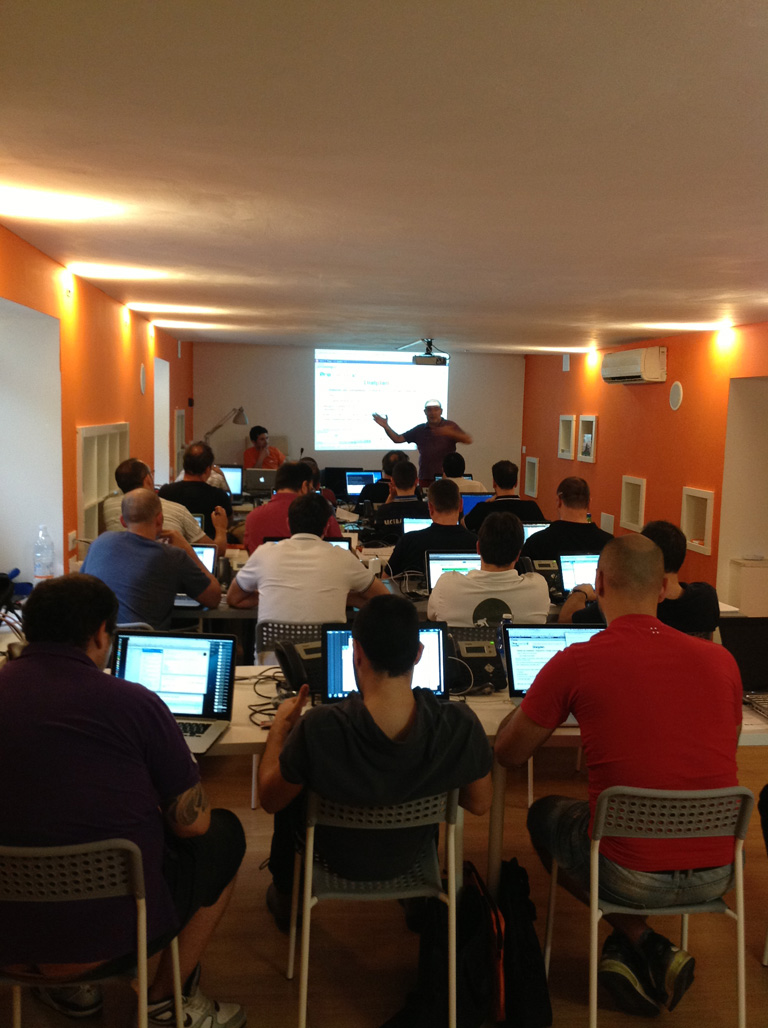
RM - Corso Asterisk Avanzato
Corso Asterisk Advanced: da lunedì 17 a venerdì 21 giugno 2013

Corsi Asterweb
Corso Asterisk Advanced: da lunedì 17 a venerdì 21 giugno 2013
Costo PROMO: € 390,00 per inaugurazione ufficio di Roma
Sede: Roma via Salento, 29
Posti limitati: max 10 partecipanti
Il corso si propone di formare delle figure specializzate nell'installazione e configurazione di un server Asterisk, con progettazione e realizzazione di un proprio dialplan. Si discuteranno casi reali, nei quali si spiegherà come integrare Asterisk ad altri software mediante AGI.
Zimbra: comunicazione e collaborazione aziendale integrata con Asterisk

Non tutti conoscono questo fantastico strumento per la comunicazione e la collaborazione aziendale che offre delle soluzioni analoghe a quelle realizzate da IBM (Domino) o Novell (Groupwise), ma non solo, si integra perfettamente con sistemi Microsoft, Mac e Linux e un'ampia gamma di dipositivi mobili quali Smartphone, Blackberry, palmari,etc.
Zimbra ha un Client di posta, molto avanzato e il suo utilizzo è fluido e intuitivo, grazie all'implentazione di Ajax, usata in tutta la suite.
Zimbra ha una Rubrica potente e di immediato utilizzo, la rubrica può essere anche condivisa con gruppi di lavoro.
Zimbra ha un Calendario, nei quali è possibile inserire appuntamenti, eventualmente condividerlo, in modo che gli altri membri del gruppo possono inserire e visualizzare quelli inseriti da altri.
Zimbra integra uno strumento per la creazione e la condivisione dei documenti, offrendo un editing sugli stessi che agevola moltissimo sul piano della collaborazione tra i membri del team.
Zimbra gestisce le attività personali e condivise e integra una funzione di sincronizzazione con i task di Microsoft Outlook.
Zimbra integra un proprio “Istant Messaging” , basato sul protocollo XMPP capace di interagire con altri IM quali AOL e MSN.
La funzionalità che sicuramente contraddistingue questa suite è quella di integrarsi ad altri servizi tramite estensioni dette zimlets. A questo indirizzo http://gallery.zimbra.com c'è una gallery molto vasta suddivisa per categorie.
Noi abbiamo modificato lo zimlet “Integrazione ad Asterisk” che si può scaricare dall'indirizzo di cui sopra, riuscendolo ad implementare nella nuova versione ZCS 6.0.8.
Con questa integrazione si possono chiamare i contatti dalla proprio rubrica o quella condivisa, semplicemente cliccando sui numeri visualizzati.
Inoltre abbiamo usato l'integrazione al Server Jabber implementato nella nostra soluzione per inviare al client di Zimbra le notifiche delle chiamate dei contatti provenienti anche da altre rubriche quali la nostra o quelle di un crm.


Nuovi tutorial Linux e Linux/Asterisk
Logo Asterweb
Abbiamo pensato di fare tanti "piccoli tutorials" con i principali comandi Linux che abitualmente si utilizzano sulle distro Asterisk-based.
Proporremo anche piccoli script in bash che potranno rilevarsi utili per automatizzare delle operazioni sul SO.
Saluti
Nuovi post per “Corso Asterisk 1.8 in pillole”
Logo Asterweb
Già da questa settimana inizieremo a pubblicare nella sezione "Tutorials => Free Tutorials i post per il corso in "pillole" su Asterisk 1.8.
L'intenzione è quella di dare una visione globale della release 1.8 per poi, in una fase successiva, approfondire gli argomenti che si riterranno più importanti.
Saluti
Mercoledì 6 dicembre FREE WEBINAR parte II: “Monitoriamo i nostri Asterisk (e non solo) con Nagios”
Mercoledì 6 dicembre, dalle ore 14:00 alle ore 15:00, si terrà il FREE WEBINAR parte II: "Monitoriamo i nostri Asterisk (e non solo) con Nagios" organizzato in collaborazione con Sigmaware Srl ed aperto a tutti.
Questo incontro sarà di carattere esclusimamente tecnico. Vedremo:
|
Attenzione: potete richiederci il pdf del precedente Free Webinar di Nagios, scrivendoci a webinar@sigmaware.it
Per l'adesione: www.asterweb.org nella home page, troverai il form da compilare.
Per qualsiasi info, puoi contattarci:
- CHAT: dal sito www.asterweb.org
- SKYPE: asterweb
- MSN: asterweb@tiscali.it
- TELEFONO: 02-45077711
Con l'auspicio di incontrarti al webinar, ti salutiamo cordialemte
ASTERWEB
Lo Staff


Il nostro software per tutte le distro.

Scopri le tante funzioni che trasformeranno il tuo centralino e miglioreranno l'organizzazione della tua Azienda. Scarica la DEMO gratuita. Clicca QUI

FREE WEBINAR: “Monitoriamo i nostri Asterisk (e non solo) con Nagios”
Mercoledì 23 novembre, dalle ore 14:00 alle ore 15:00, si terrà il FREE WEBINAR: "Monitoriamo i nostri Asterisk (e non solo) con Nagios" organizzato in collaborazione con Sigmaware Srl ed aperto a tutti.
Vedremo come:
|
Per l'adesione: www.asterweb.org nella home page, troverai il form da compilare.
Per qualsiasi info, puoi contattarci:
- CHAT: dal sito www.asterweb.org
- SKYPE: asterweb
- MSN: asterweb@tiscali.it
- TELEFONO: 02-45077711
Con l'auspicio di incontrarti al webinar, ti salutiamo cordialemte
ASTERWEB
Lo Staff
Il nostro software per tutte le distro.
Scopri le tante funzioni che trasformeranno il tuo centralino e miglioreranno l'organizzazione della tua Azienda. Scarica la DEMO gratuita. Clicca QUI
FREE WEBINAR: “Asterisk: integrare Google Calendar”
Mercoledì 9 novembre, dalle ore 14:00 alle ore 15:00, si terrà il FREE WEBINAR: "Asterisk: integrare Google Calendar" organizzato in collaborazione con Sigmaware Srl ed aperto a tutti.
Vedremo come:
|
 |
Per l'adesione: www.asterweb.org nella home page, troverai il form da compilare.
Per qualsiasi info, puoi contattarci:
- CHAT: dal sito www.asterweb.org
- SKYPE: asterweb
- MSN: asterweb@tiscali.it
- TELEFONO: 02-45077711
Con l'auspicio di incontrarti al webinar, ti salutiamo cordialemte
ASTERWEB
Lo Staff
Il nostro software per tutte le distro.
Scopri le tante funzioni che trasformeranno il tuo centralino e miglioreranno l'organizzazione della tua Azienda. Scarica la DEMO gratuita. Clicca QUI
Free Webinar: Asterisk e Sicurezza
Mercoledì 19 ottobre, dalle ore 14:00 alle ore 15:00 abbiamo organizzato il webinar: "Asterisk e Sicurezza".
L'argomento riteniamo sia interessante ed attuale e per questo attendiamo numerose le iscrizioni.
Per l'iscrizione, compilare il form alla pagina WEBINAR ASTERWEB o inviare una mail a: incontri@sigmaware.it specificando il nome dell'azienda, i nomi dei partecipanti e le rispettive e-mail a cui inviare la conferma di partecipazione.
Buon lavoro e buon business a tutti
Webinar per Partner Sigmaware: Asterisk e Sicurezza
In collaborazione con Sigmaware Srl, abbiamo organizzato per martedì 11 ottobre il WEBINAR: "Asterisk e Sicurezza" riservato ai nostri Partners.
Il Webinar avrà la durata di 1 ora, dalle ore 14:00 alle ore 15:00
Buon lavoro e buon business a tutti